
 快捷指令 + AI 记账
给「AI 截图记账」配一个快捷指令:截屏之后直接交给平生识别。建好后绑到操作按钮、双击背面或控制中心——看到账单截图时,不用打开 App,一下就记账。下面这段视频是创建到使用的完整流程。
 先建一个快捷指令
- 打开「快捷指令」App,点右上角「+」新建。
- 添加「截屏」动作(在搜索框搜"截屏")。
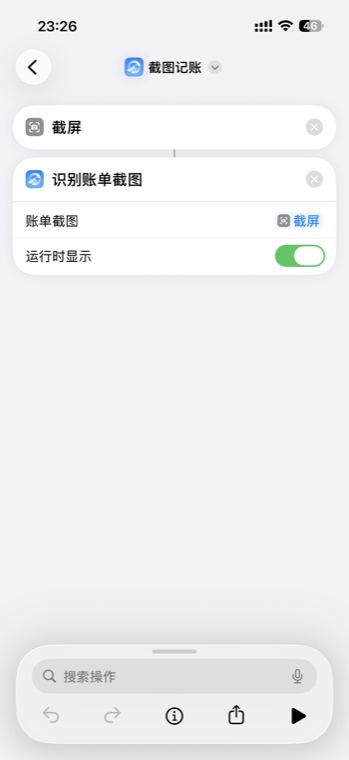
- 添加平生的「识别账单截图」动作,把"账单截图"设为上一步的「截屏」,并打开「运行时显示」。
- 给它起个名字(如"截图记账"),完成。
这样一个最简单的快捷指令就能用了。具体绑到哪个入口,配置略有不同,见下。
两种配置:看你从哪触发
方式一:操作按钮 / 背部双击(推荐,两步)
用侧边的操作按钮或双击手机背面触发时,屏幕上就是账单页,没有遮挡,直接截屏即可:
- 截屏
- 识别账单截图(账单截图选「截屏」,打开"运行时显示")
方式二:从控制中心触发
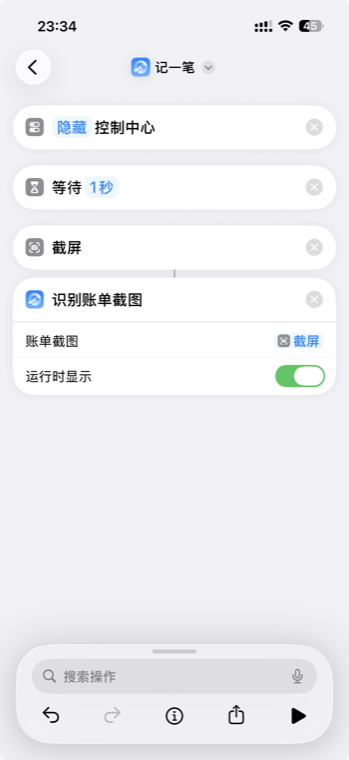
控制中心会盖在账单页上面,所以要先把它收起来,才能截到下面的账单:
- 隐藏控制中心
- (建议)等待 1 秒——避免控制中心还没完全收起就截图了
- 截屏
- 识别账单截图(账单截图选「截屏」)
 绑到顺手的入口
快捷指令建好后,挑一个你习惯的入口绑上,之后一个动作就能触发:
- 操作按钮(iPhone 15 Pro 及更新机型):设置 → 操作按钮 → 滑到「快捷指令」→ 选你的「截图记账」。之后按一下侧边按钮就记账。
- 背部双击(多数较新机型):设置 → 辅助功能 → 触控 → 轻点背面 → 轻点两下 → 选「截图记账」。之后双击手机背面就记账。
- 控制中心:长按控制中心空白处 → 编辑 → 加控件 → 选「快捷指令」→ 指定控制中心版的那个。记得用上面"方式二"的配置。
 常见问题
常见问题
为什么有的配置要"隐藏控制中心"?
只有从控制中心触发时需要——控制中心会盖住账单页,得先收起它才能截到账单。用操作按钮或背部双击触发时屏幕没遮挡,不用这一步。
操作按钮和背部双击选哪个?
看你的机型和习惯。操作按钮是 iPhone 15 Pro / 16 系列侧边的实体键,按一下即可;背部双击是轻点手机背面,多数较新机型都支持。两个都很顺手,挑一个常用的即可。
触发后还要做什么?
截屏识别出账单后,会进入平生的「待确认」列表,和直接用 AI 截图记账一样——逐笔核对、批量保存。详见 AI 截图记账。